Guia de uso do BO Online
Passo a passo para registrar ocorrências, emitir PDFs e resolver problemas comuns. Esta é a versão pública, com exemplos fictícios.
1. Primeiro acesso, login e sessão
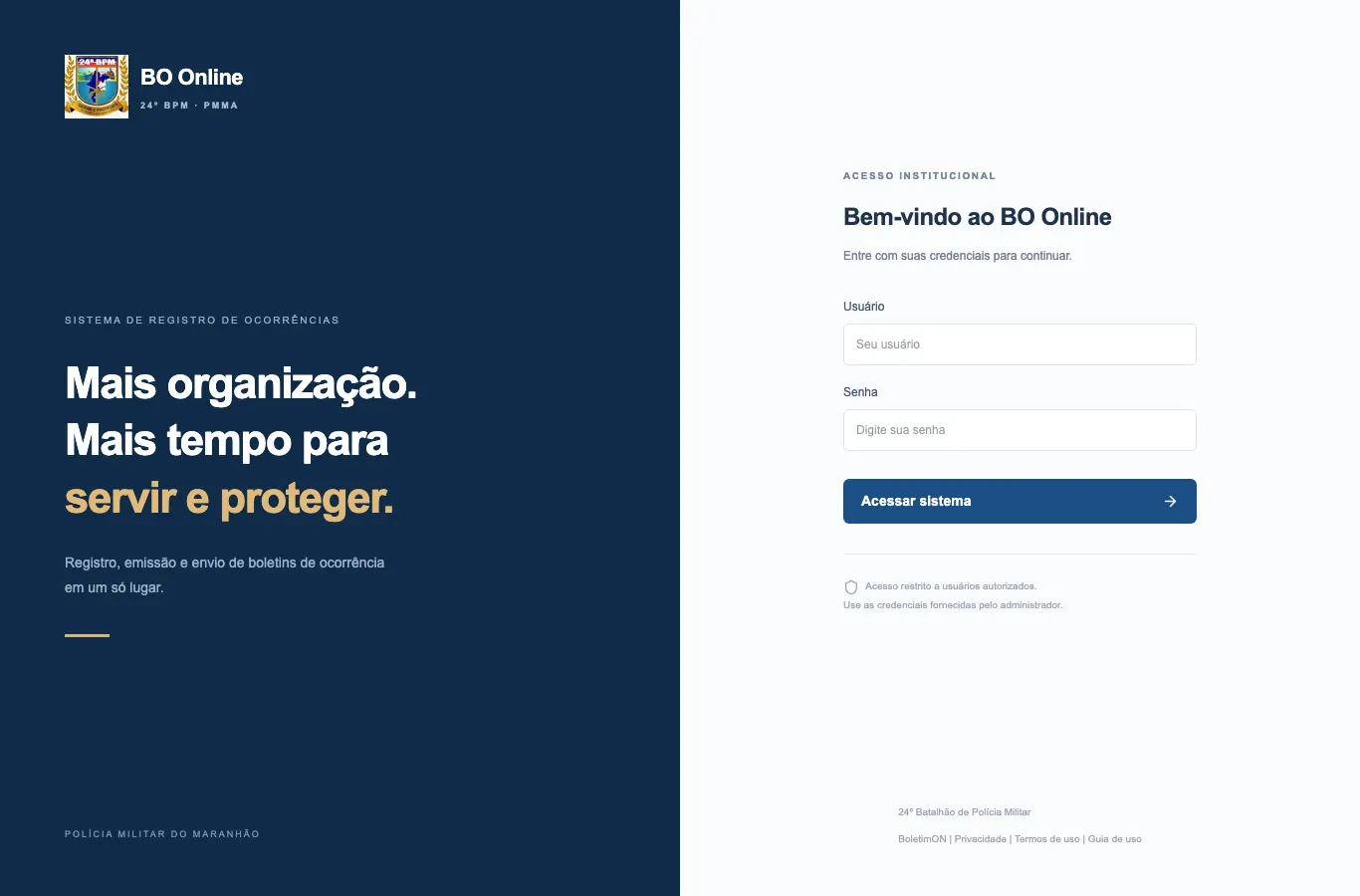
O acesso é individual. O administrador da unidade cria sua conta e informa o nome de usuário e a senha inicial. Não existe cadastro público nem recuperação de senha por e-mail.
- Abra o endereço do BO Online no navegador.
- Informe Usuário e Senha.
- Toque em Acessar sistema. O painel de boletins aparece.
2. Painel de boletins e filtros
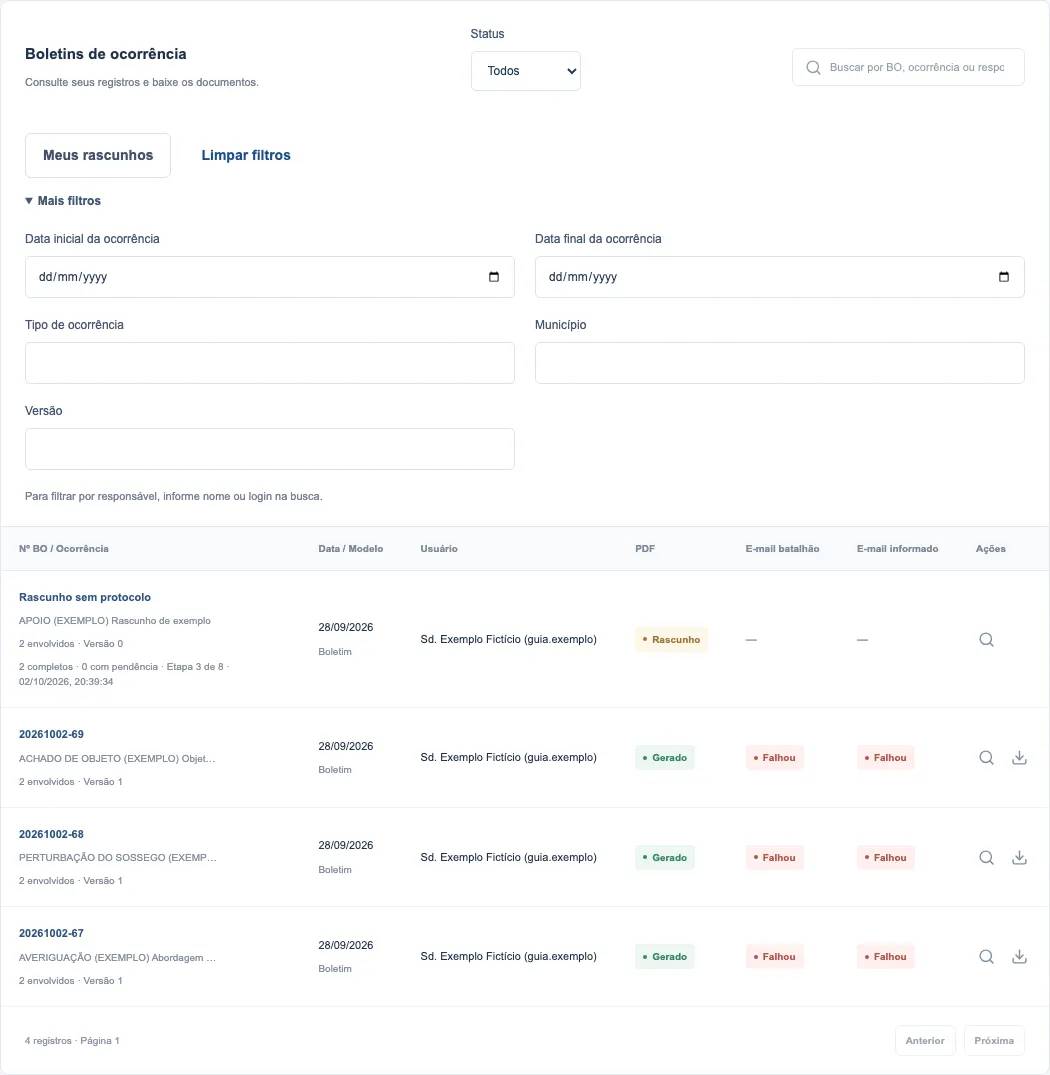
O painel lista os boletins que você pode ver: o Usuário comum vê os próprios registros; o Administrador vê todos. Cada linha mostra protocolo, tipo, data, responsável, situação do PDF e dos dois e-mails.
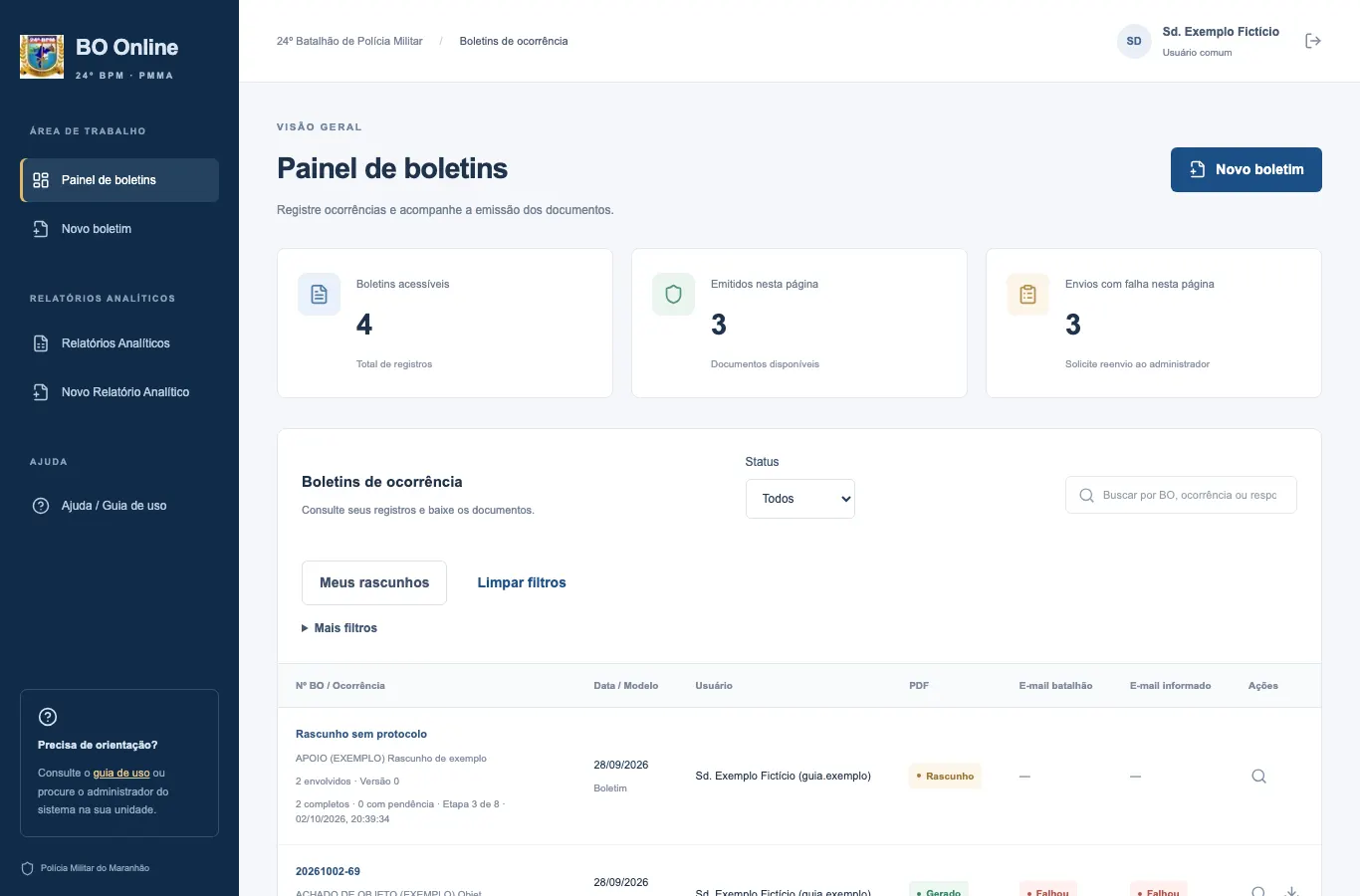
- Buscar: por número do BO, tipo ou responsável.
- Status: rascunhos, emitidos ou cancelados.
- Meus rascunhos: mostra só seus rascunhos, com a etapa em que pararam.
- Mais filtros: período da ocorrência, tipo, município e versão.
- Limpar filtros volta à lista completa.
3. Criar um BO passo a passo
Toque em Novo boletim. O formulário tem 7 etapas; a barra no topo mostra “Etapa X de 7”. Campos com * são obrigatórios. Continuar só avança quando a etapa está correta; Voltar e corrigir retorna sem perder nada.
- Identificação — e-mail que receberá o PDF, tipo de ocorrência, data e hora. O número do BO não é digitado: ele é gerado na emissão.
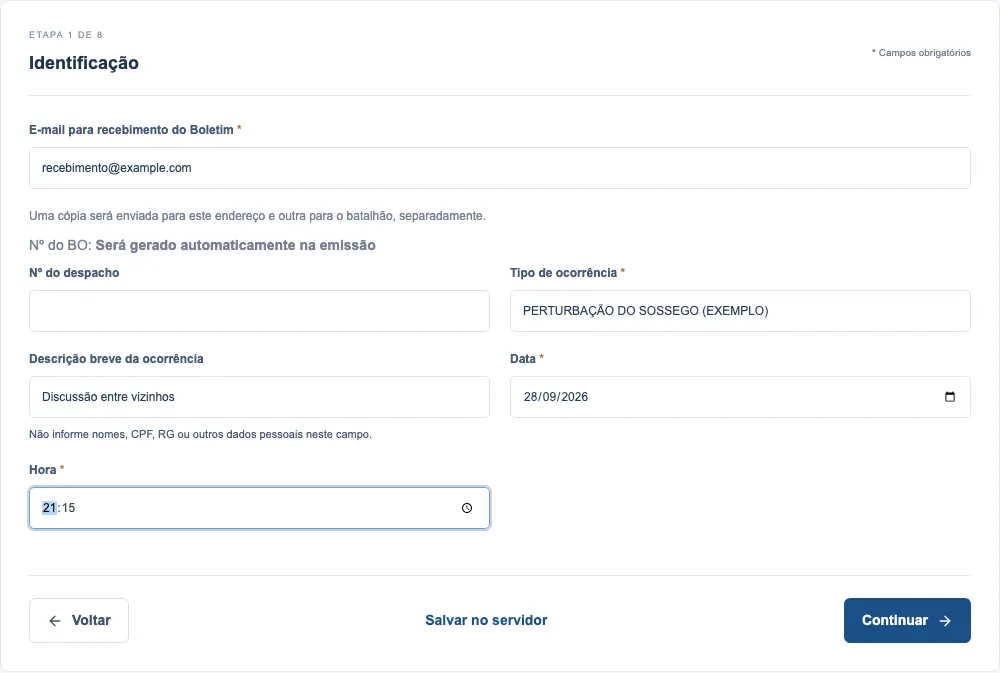
Etapa 1 — Identificação. (toque ou clique para ampliar) - Local — logradouro e município são obrigatórios; número, bairro, complemento, CEP, referência e tipo de local ajudam a localizar.
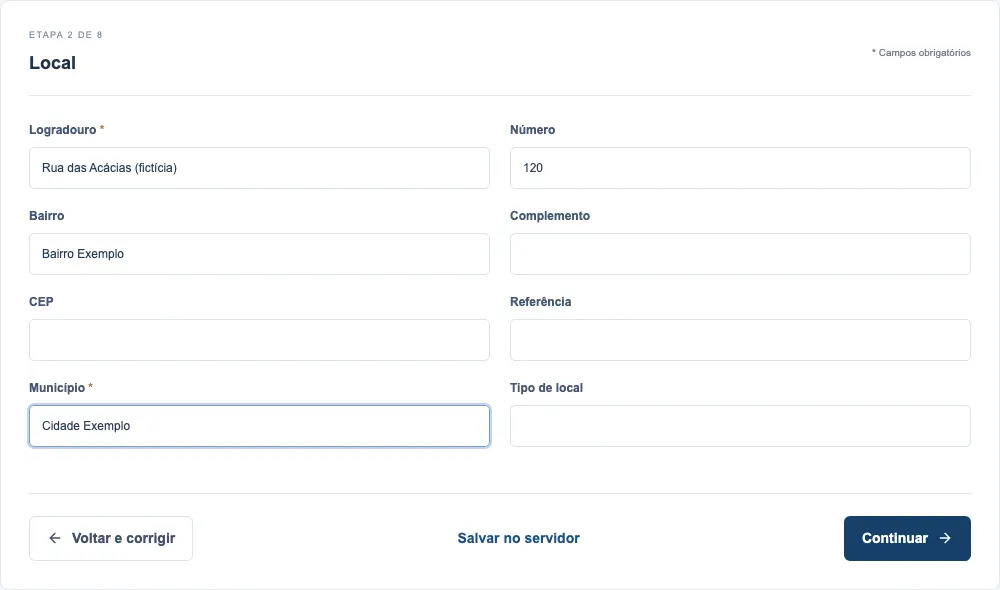
Etapa 2 — Local. (toque ou clique para ampliar) - Envolvidos — começa com o envolvido A. Use Adicionar envolvido para B, C, D… (não há limite). Para cada pessoa informe classificação (autor, vítima, testemunha…) e nome; os demais dados são opcionais. O CPF é opcional, mas, se informado, precisa ser válido. Use Editar envolvido para voltar a uma pessoa e remover com confirmação.
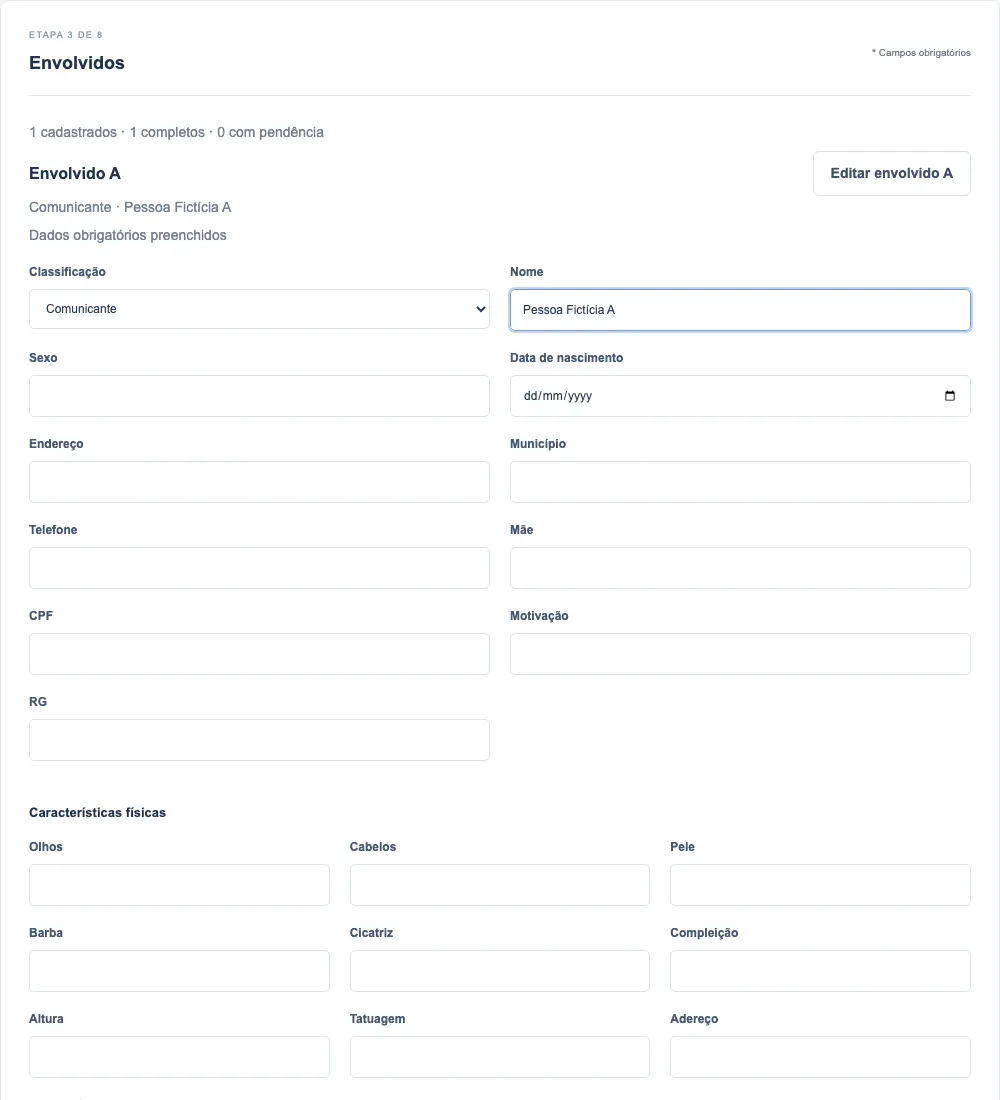
Etapa 3 — Envolvidos dinâmicos. (toque ou clique para ampliar) - Histórico — o relato da ocorrência. Textos longos continuam em páginas extras do PDF; nada é cortado.
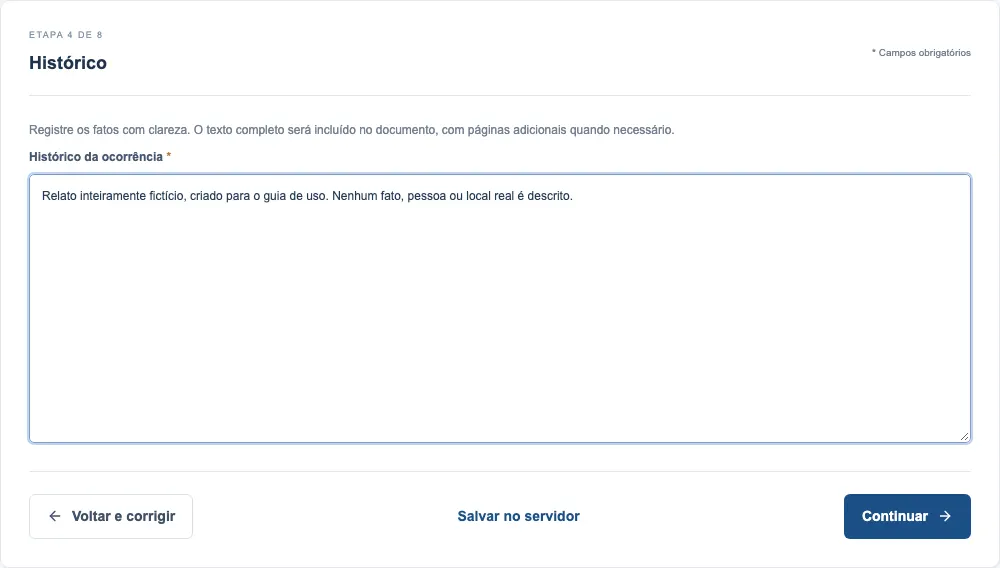
Etapa 4 — Histórico. (toque ou clique para ampliar) - Material — material apreendido, se houver. Pode ficar em branco.
- Efetivo — viatura, comandante e patrulheiro de cada equipe. O botão “Reutilizar meu último efetivo” copia a equipe do seu último BO.
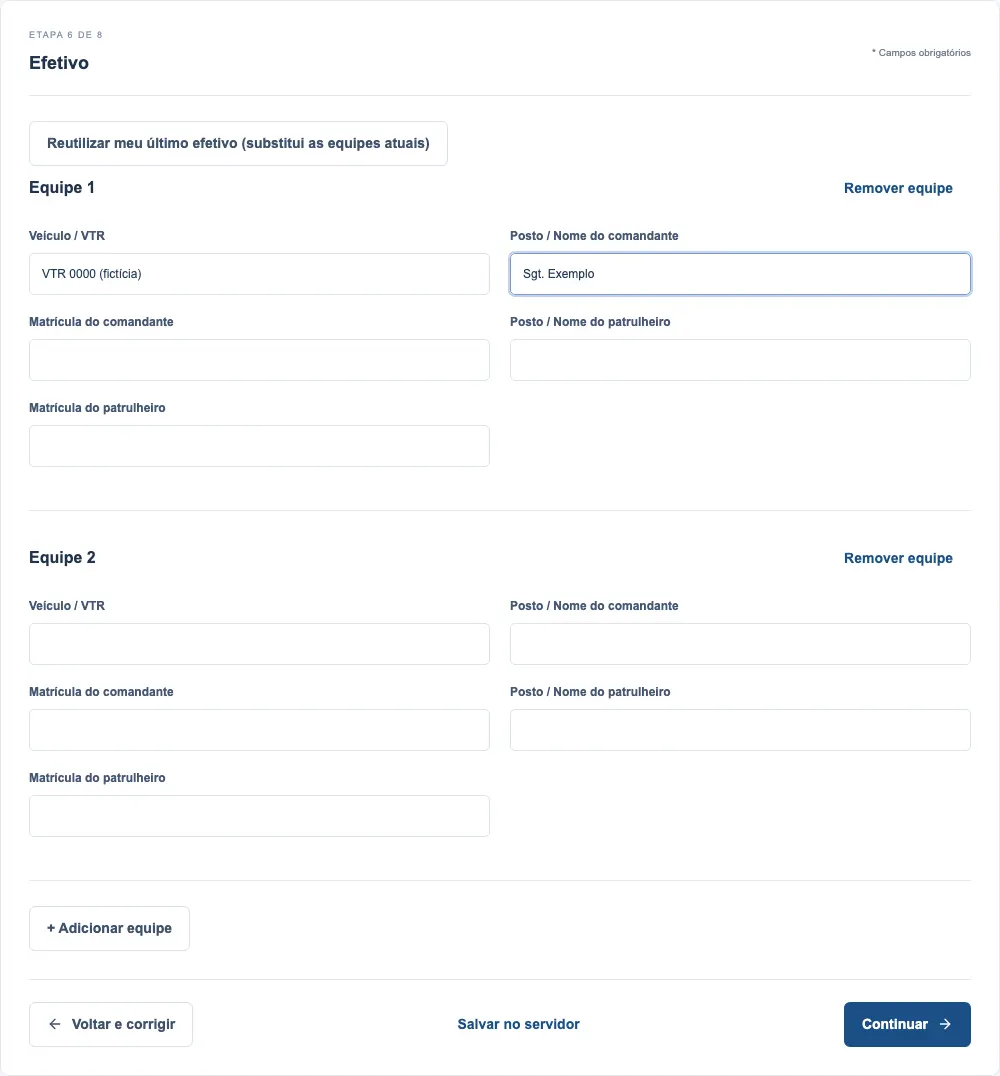
Etapa 6 — Efetivo. (toque ou clique para ampliar) - Revisão — confira tudo. Se algo estiver pendente, a lista “Pendências” leva direto ao campo. Daqui você abre a prévia e emite.
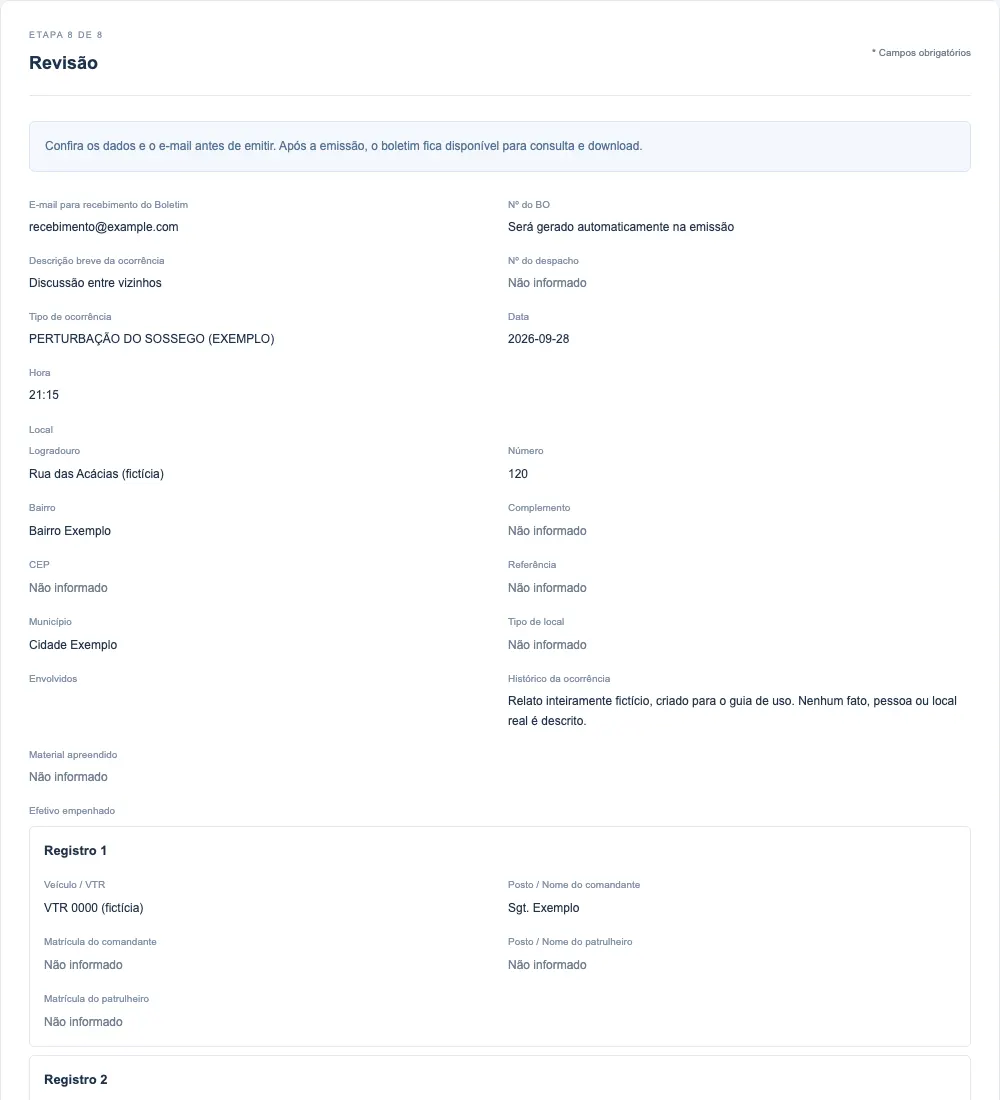
Etapa 8 — Revisão final. (toque ou clique para ampliar)
4. Rascunhos: no aparelho e no servidor
- Rascunho automático local: enquanto você digita, o formulário é guardado neste navegador, separado por usuário, por até 7 dias. É apagado ao emitir ou ao usar Sair.
- Salvar no servidor: guarda o rascunho na sua conta, mesmo incompleto e sem número. Use para continuar em outro aparelho ou antes de uma pausa longa.
Para retomar, abra o rascunho no painel (botão Meus rascunhos) e toque em Continuar preenchimento.
5. Prévia do PDF
Na etapa Revisão, toque em Visualizar prévia do PDF. A prévia mostra “PRÉVIA — NÃO EMITIDO” e número “PENDENTE”: não gera protocolo, não fica registrada e não envia e-mail.
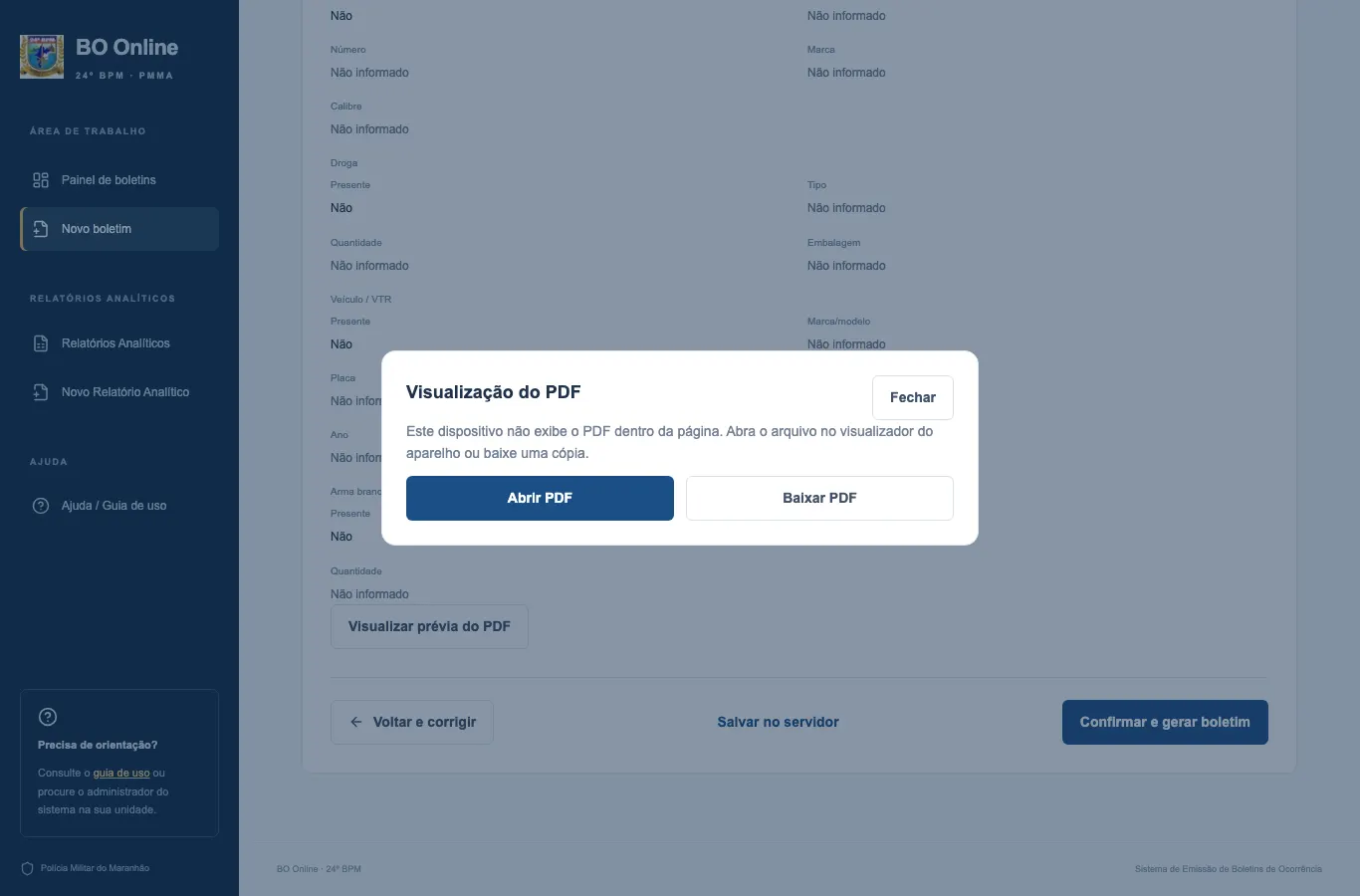
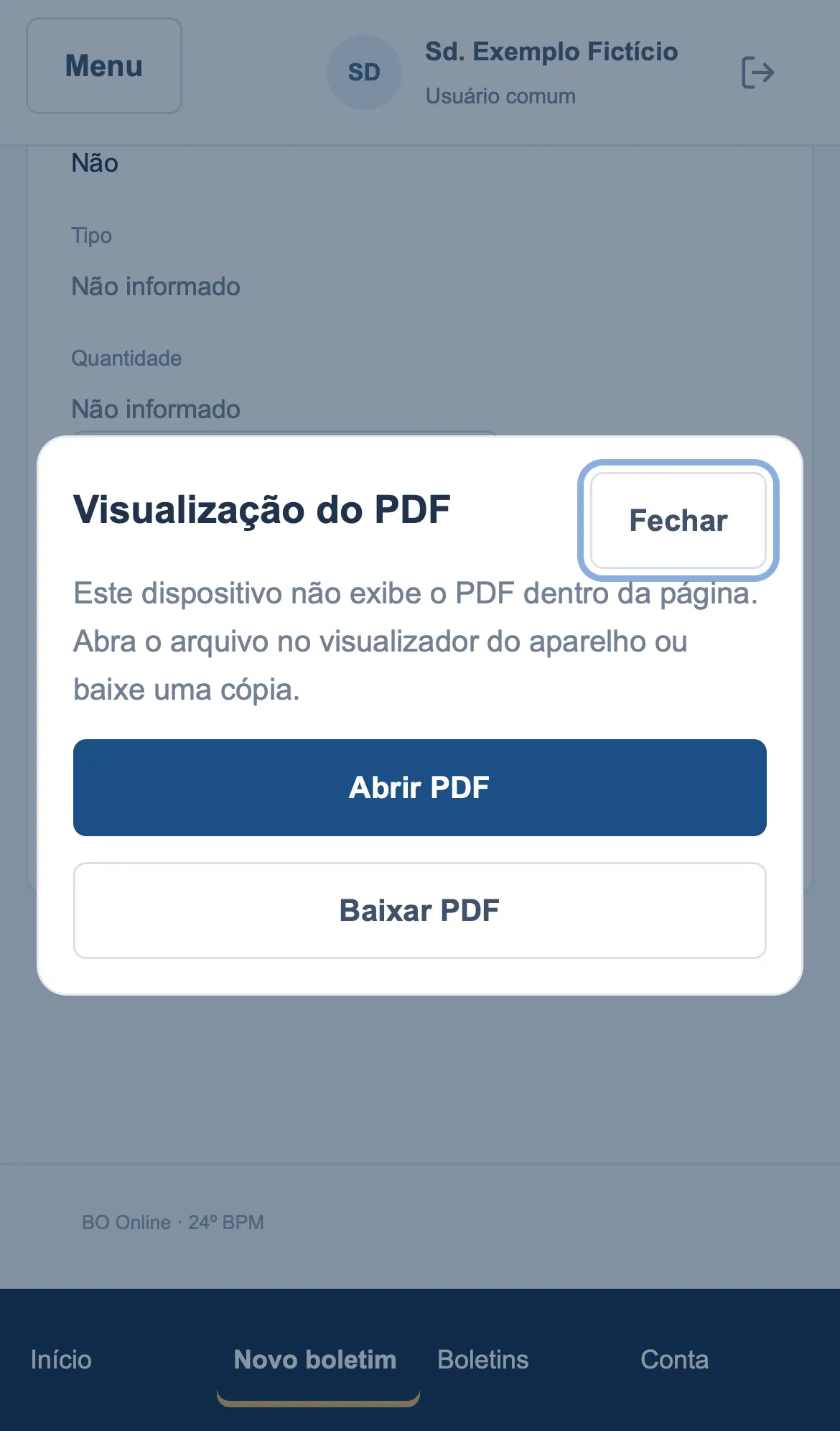
No celular, o navegador não mostra PDF dentro da página: use Abrir PDF (abre no visualizador do aparelho) ou Baixar PDF.
6. Emitir e número do protocolo
- Na Revisão, toque em Confirmar e gerar boletim (um toque basta; toques repetidos não criam outro BO).
- O sistema gera o PDF definitivo e o protocolo no formato
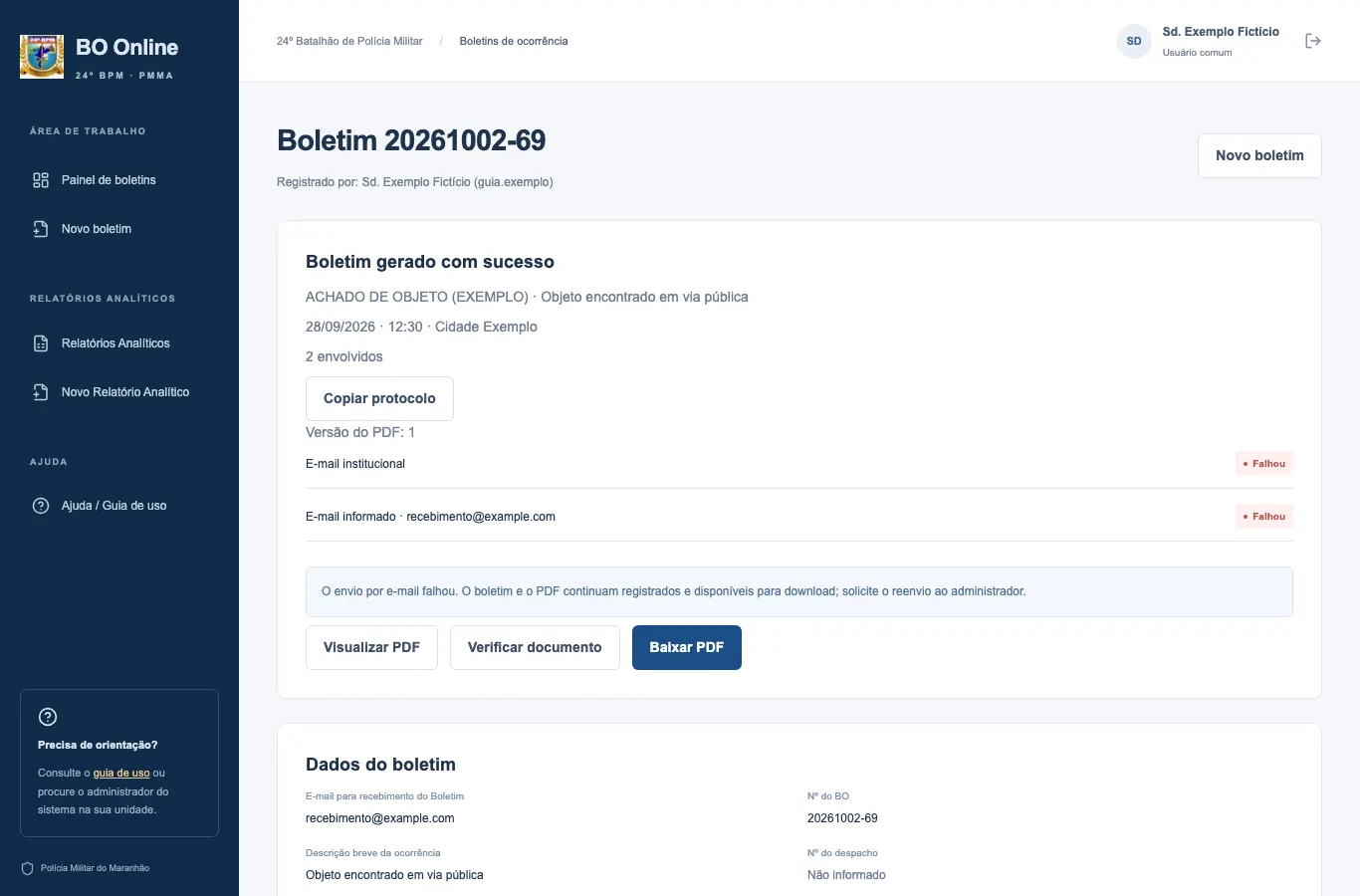
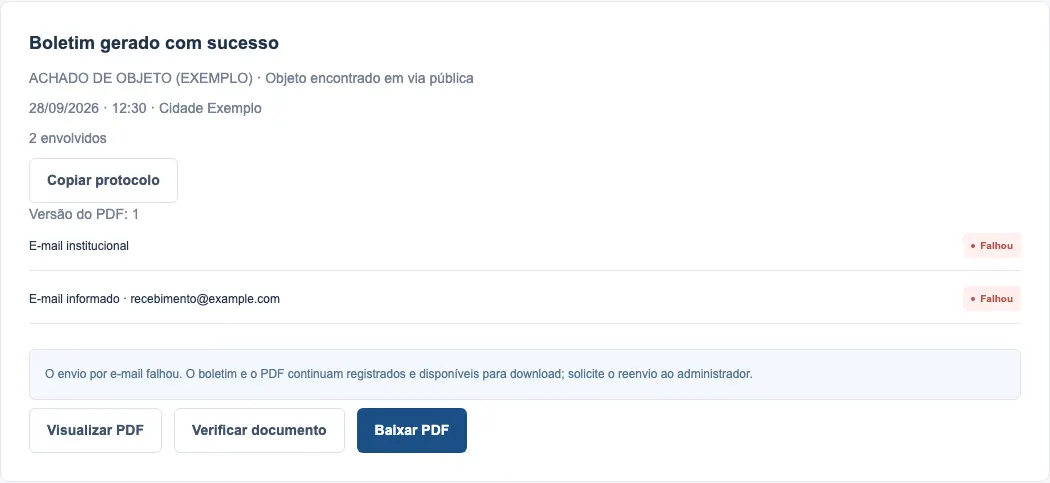
AAAAMMDD-NN(data da emissão + sequência do dia, ex.: 20261002-03). - A tela “Boletim gerado com sucesso” mostra o protocolo, o botão Copiar protocolo e o andamento dos e-mails.
7. Status de e-mail e falhas de envio
Cada BO emitido é enviado em duas mensagens independentes, com o mesmo PDF: para o e-mail institucional do batalhão e para o e-mail informado na etapa 1.
| Status | Significado |
|---|---|
| Pendente | Envio em andamento. A tela atualiza sozinha. |
| Enviado | O provedor aceitou a mensagem (não garante leitura). |
| Falhou | O envio não foi aceito. O BO e o PDF continuam válidos e disponíveis. |
| Não enviado | Versão corrigida ainda não reenviada. |
8. Baixar o PDF
No painel, use o ícone de download da linha, ou abra o boletim e toque em Baixar PDF (ou Visualizar PDF). O arquivo recebe o nome BO_protocolo.pdf.
9. Verificar autenticidade (QR)
Todo PDF definitivo traz no rodapé a versão e um QR code. Ao ler o QR (ou tocar em Verificar documento), abre-se a página de verificação — é preciso estar logado e ter acesso ao BO.
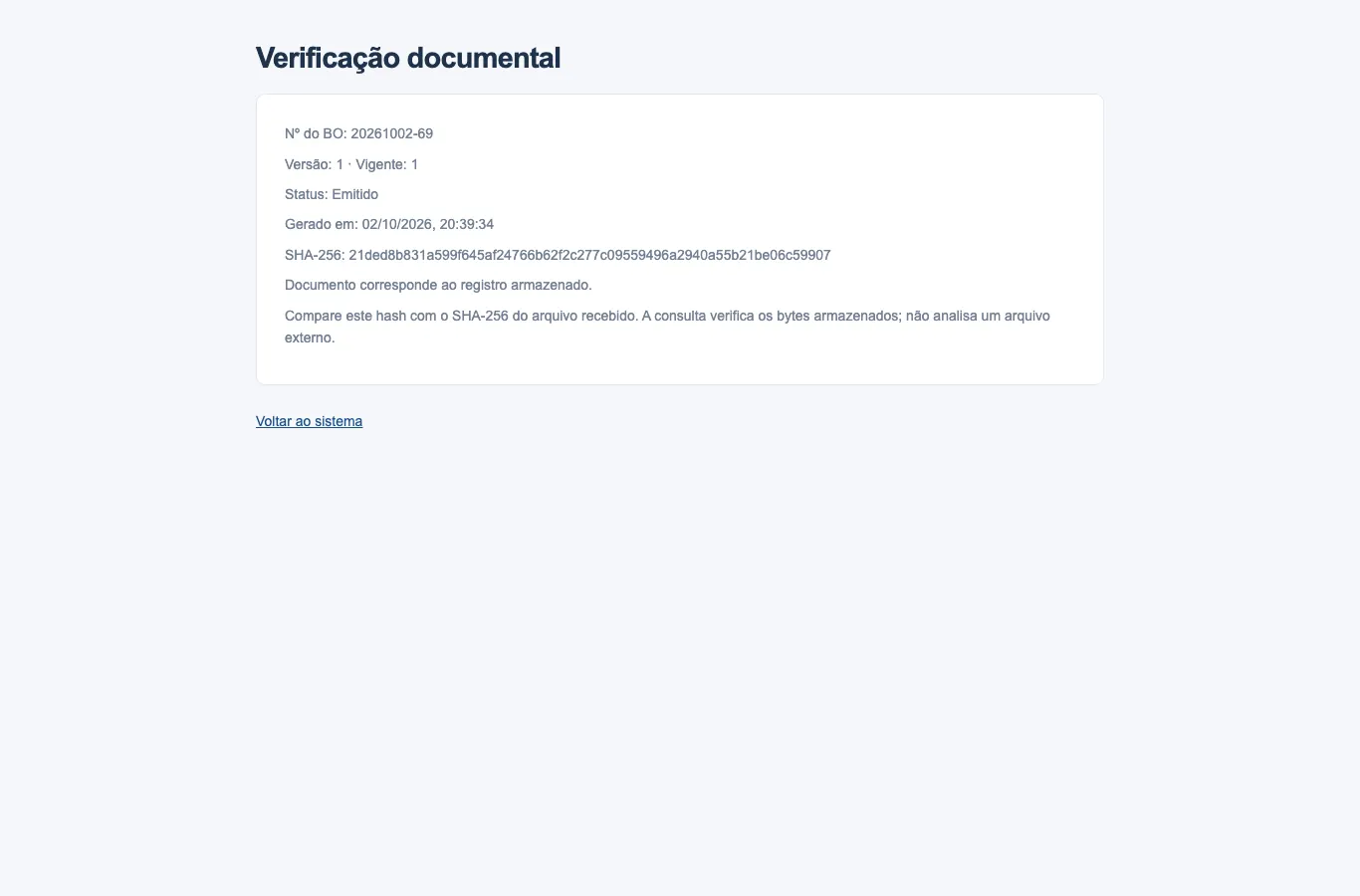
A página mostra protocolo, versão, situação (emitido, cancelado…) e o SHA-256 do arquivo guardado. Para conferir uma cópia recebida, compare o SHA-256 dela com o exibido.
10. Relatórios Analíticos passo a passo
O Relatório Analítico de Ocorrência é um documento separado do BO, com numeração própria por ano (ex.: 12/2026).
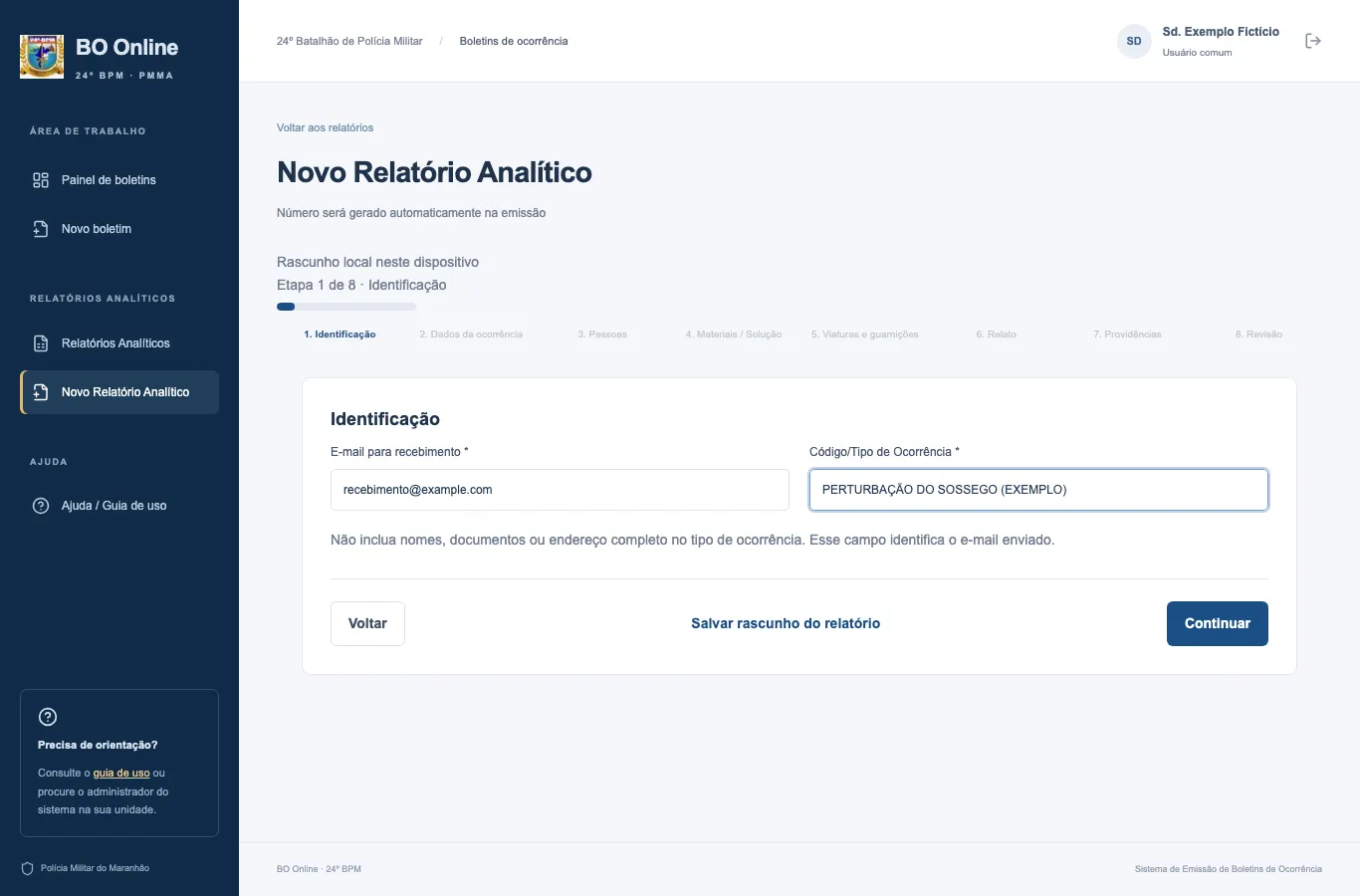
- No menu, toque em Novo Relatório Analítico.
- Preencha as 8 etapas: Identificação, Dados da ocorrência, Pessoas, Materiais / Solução (EVADIU-SE, SAMU, ICRIM), Viaturas e guarnições, Relato, Providências (com município e data de emissão) e Revisão.
- Na Revisão, use Visualizar prévia do relatório.
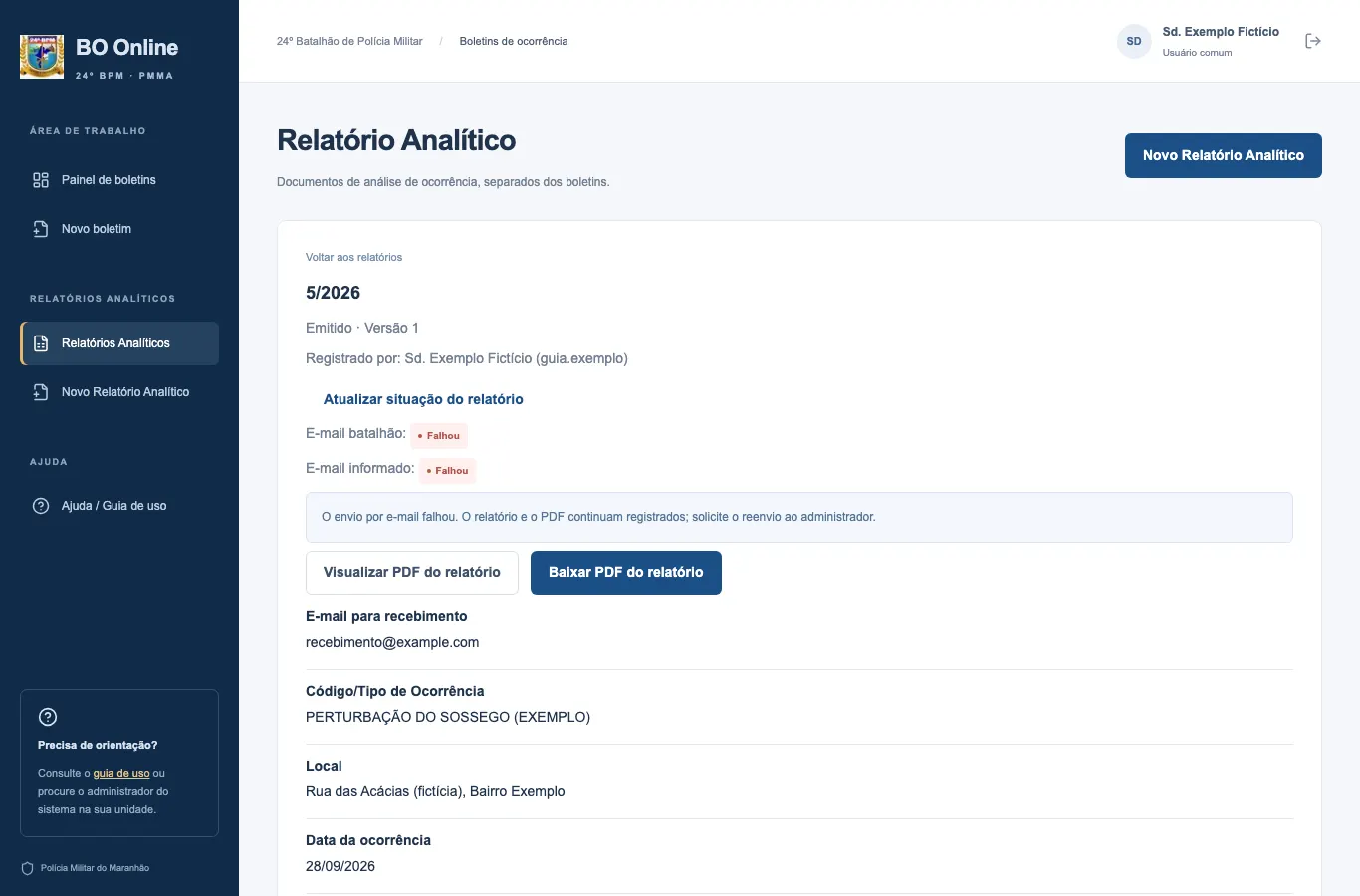
- Toque em Emitir Relatório Analítico. O número é gerado e os dois e-mails são enviados, como no BO.
- Em Relatórios Analíticos você filtra, abre e baixa os PDFs.
11. Uso no celular e instalação como app
No celular, use Menu (canto superior) para todas as áreas e a barra inferior para Início, Novo boletim, Boletins e Conta. O guia fica em Menu → Ajuda / Guia de uso e em Conta.
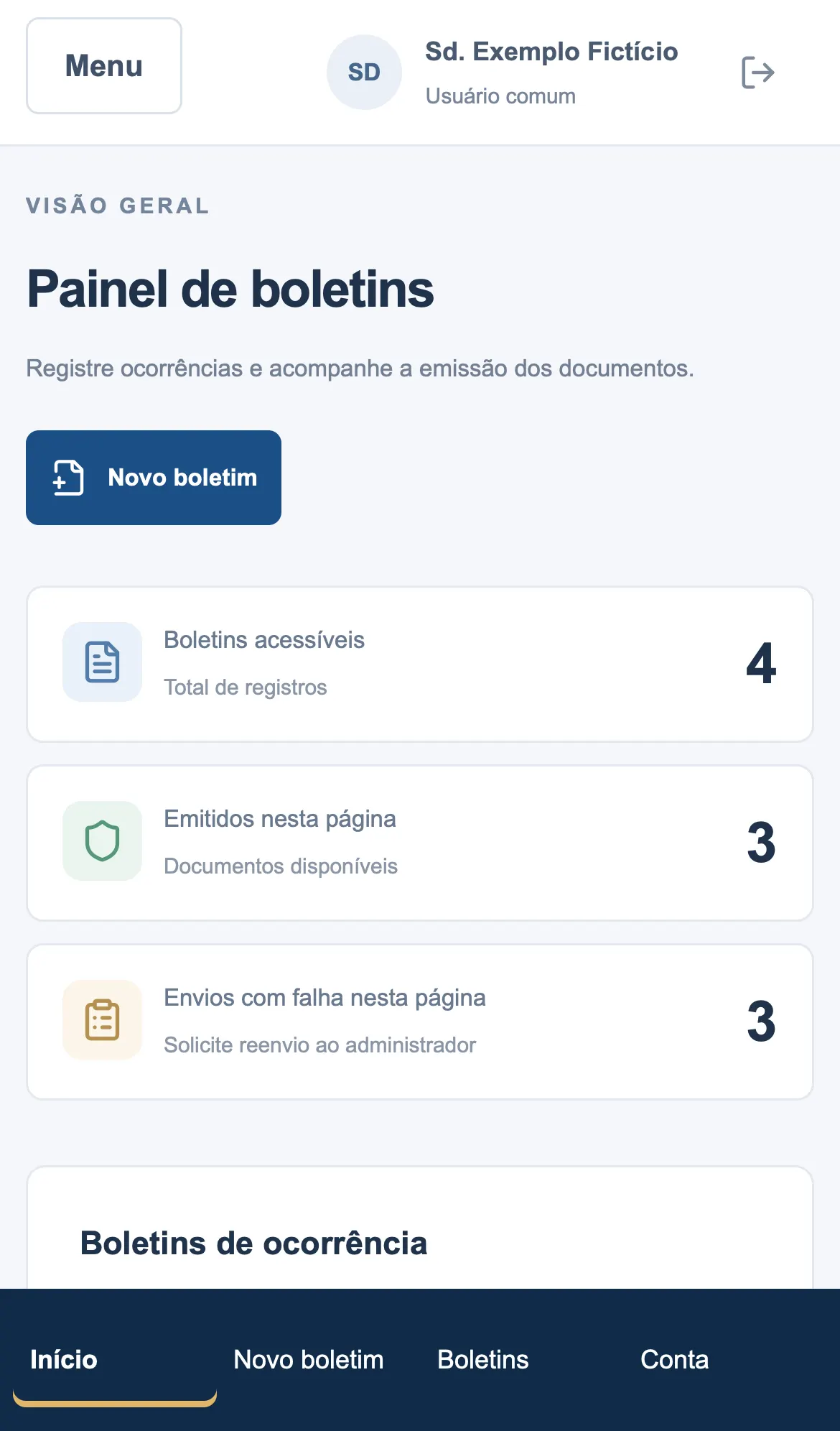
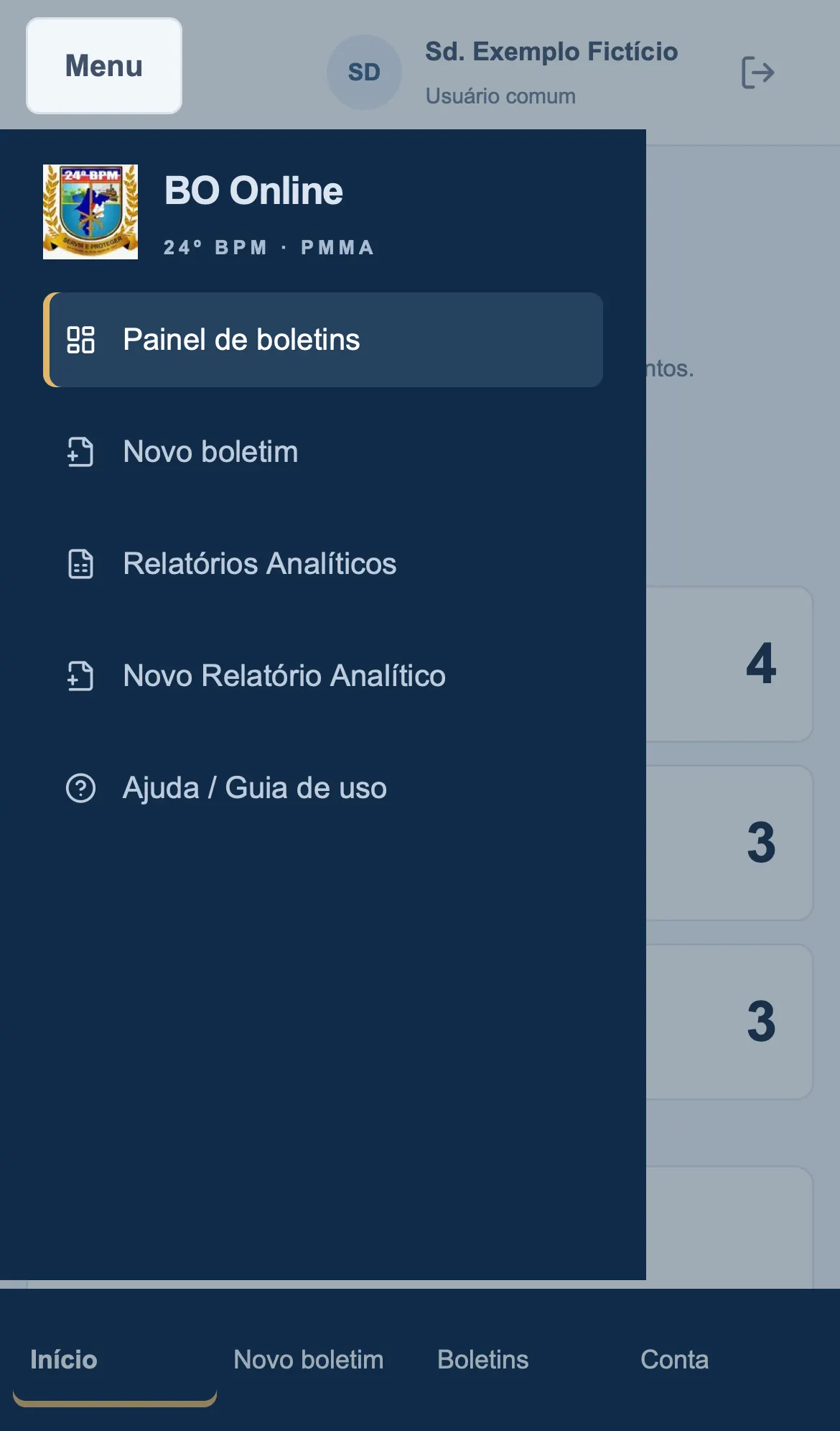
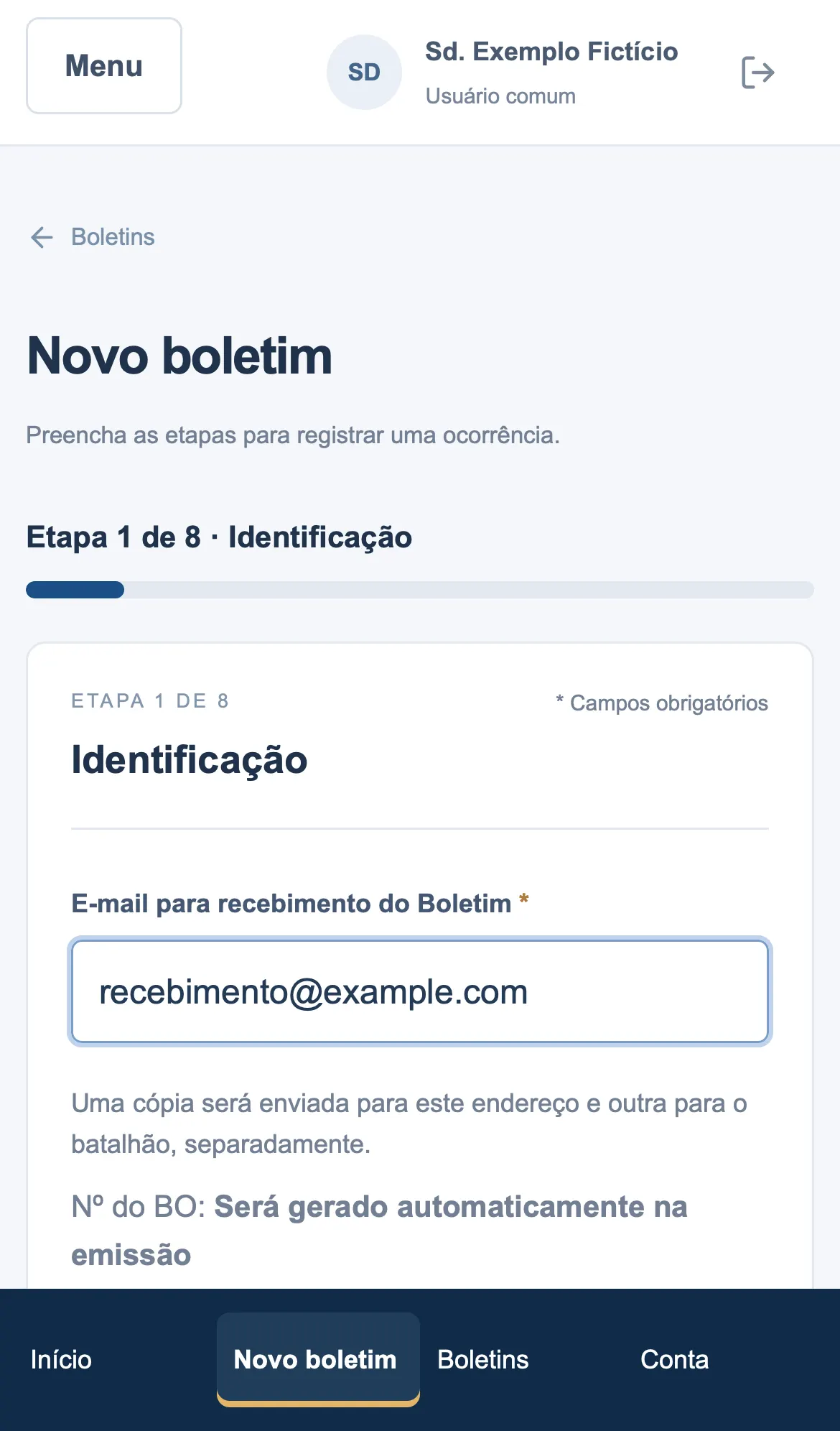
- Android (Chrome): toque em “Instalar BO Online” quando o aviso aparecer, ou menu ⋮ → Instalar app.
- iPhone (Safari): Compartilhar → Adicionar à Tela de Início.
- Quando houver nova versão, aparece “Atualizar”. Salve o trabalho antes; depois da atualização é preciso entrar de novo.
12. Privacidade e boas práticas
- Registre somente dados necessários à ocorrência.
- Não coloque dados pessoais (nomes, CPF, telefone, endereço) no tipo de ocorrência — ele vai para o e-mail.
- Confira o e-mail de recebimento antes de emitir.
- Use Sair ao terminar; isso também apaga o rascunho local daquele usuário.
- Não compartilhe sua senha. Cada ação fica registrada em auditoria com seu nome.
13. Perguntas frequentes e problemas
Recarreguei a página e voltei ao login. Perdi o BO?
Não. Entre de novo com o mesmo usuário neste aparelho: o rascunho local é recuperado. Para garantir, use “Salvar no servidor” antes de pausas.
Apareceu “Sessão expirada”.
A sessão dura 30 minutos. Entre novamente; o rascunho do aparelho foi preservado.
O botão Continuar não avança.
Há campo obrigatório vazio ou inválido na etapa (veja a mensagem em vermelho). CPF informado precisa ser válido; deixe vazio se não souber.
O e-mail ficou “Falhou”.
O BO está emitido e o PDF disponível. Baixe-o se precisar e avise o administrador para reenviar. Não emita de novo.
Digitei algo errado e já emiti.
Peça ao administrador a correção. Ela gera nova versão do PDF, mantém o mesmo número e guarda a versão anterior.
A prévia não abre no celular.
Use “Abrir PDF” ou “Baixar PDF” na janela da prévia. Se o aparelho bloquear, permita downloads para o site.
“Não foi possível conectar à API”.
Verifique a internet. O rascunho foi preservado; tente novamente quando a conexão voltar (“Sincronizar rascunho”).
Não encontro um boletim no painel.
Clique em “Limpar filtros”. Usuário comum vê apenas os próprios registros; boletins removidos ficam visíveis só para o administrador.
14. Anexos para download
Exemplos gerados pelo próprio sistema com dados inteiramente fictícios (prévias, sem protocolo real):
15. Perfil Usuário básico
O Usuário básico registra documentos, mas não consulta os que já foram emitidos. A tela inicial mostra apenas Novo boletim, Novo Relatório Analítico e Meus rascunhos.
- Pode preencher, salvar e continuar os próprios rascunhos de BO e de Relatório Analítico, ver a prévia do PDF e emitir.
- Após emitir, aparece somente o comprovante: protocolo/número, situação e data. Os dados e o PDF seguem por e-mail para o batalhão e para o destinatário informado.
- Não vê painel de boletins, lista de relatórios, documentos emitidos ou cancelados (nem os próprios), PDFs, versões, sugestões de registros anteriores, estatísticas ou Administração.
O guia do administrador está disponível dentro do sistema, em Ajuda, para contas de administrador.